Windows’ta Aradığınızı Saniyeler İçinde Bulun: DeepScan Local Kullanım Rehberi
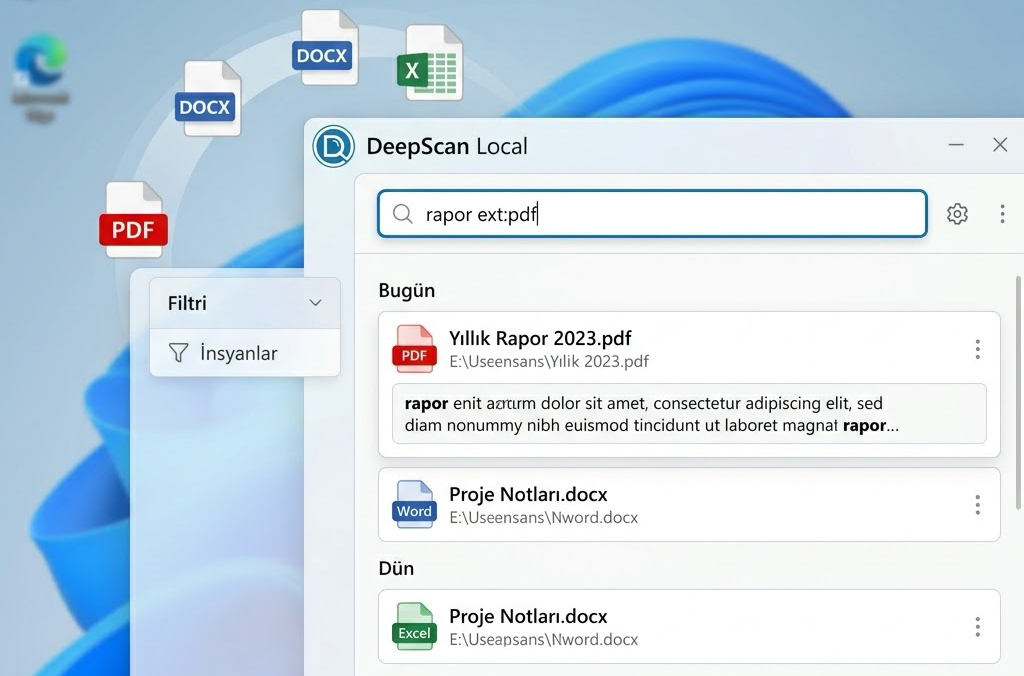
Bir IT yöneticisi olarak, dijital dağınıklığın içinde kaybolmanın operasyonel verimliliği nasıl baltaladığını çok iyi biliyorum. Windows’un yerleşik arama çubuğunun bazen sonuç getirmesini beklemek, sistem odasında bir sunucunun yeniden başlamasını beklemekten daha uzun sürebiliyor. İşte tam da bu ihtiyaca yönelik, sistem kaynaklarını yormayan ve içerik bazlı arama yeteneğiyle fark yaratan yeni gözbebeğim DeepScan Local’i sizlere tanıtmak istiyorum.
DeepScan Local Nedir?
DeepScan Local, sıradan bir dosya bulucu değil; bilgisayarınızdaki verileri anlık olarak indeksleyen, Windows‘a özel geliştirilmiş, profesyonel bir masaüstü arama motorudur. Onu Windows Search’ten ayıran en büyük özellik, sadece dosya isimlerine değil, dosyaların derinliklerine (içeriğine) de bakabilmesidir.
Hafif yapısı sayesinde arka planda sessizce çalışır, sisteminizi yormaz ve ihtiyacınız olan dosyayı siz daha “Enter” tuşuna basmadan karşınıza getirir.
Güvenliğiniz Benim İçin Öncelikli: VirusTotal ile Tam Şeffaflık
Bir Sistem Yöneticisi olarak, ağımda koşan her bir bit’in güvenliğinden sorumlu olmanın ne demek olduğunu biliyorum. Bu yüzden DeepScan Local’i geliştirirken “önce güvenlik” ilkesiyle hareket ettim. Programın kurulum dosyasını (DeepScanLocal_Setup.exe) dilediğiniz an VirusTotal gibi bağımsız ve global platformlar üzerinden taratabilirsiniz.
Kurulum ve İlk Çalıştırma
DeepScan Local’i kullanmaya başlamak oldukça basit. Üstelik bir sistem yöneticisi dostu olarak belirteyim; Yönetici yetkisi gerektirmediği için kurulum Program Files değil, %LocalAppData%\Programs\DeepScan Local altına gider. Kullanıcılar kurulum sırasında değiştirebilir
Kurulum Adımları:
-
DeepScanLocal_Setup.exe dosyasını çalıştırın.
-
Türkçe veya İngilizce dil seçeneğiyle ilerleyin.
-
Varsayılan olarak
Program Files\DeepScan Localdizinine kurulum yapılır. -
Dilerseniz “Masaüstü kısayolu oluştur” ve “Windows başlangıcında otomatik çalıştır” seçeneklerini işaretleyerek kurulumu tamamlayın.
Önemli Not: Kurulum sonrası masaüstündeki logaya tıklayıp programı açın, daha sonra görev yöneticisine gelen program logosuna sağ tıklayıp “Görev çubuğuna Sabiltle” işlemini mutlaka yapın.
Tüm ayarlarınız ve indeks verileriniz %LOCALAPPDATA%\DeepScanLocal klasöründe güvenle saklanır. Programı güncelleseniz bile verileriniz kaybolmaz.
İlk Tarama: Arka Plandaki Güç
Programı ilk kez açtığınızda, tüm diskinizi kapsayan bir SQLite tabanlı indeksleme başlatır. Bu işlem disk boyutunuza göre birkaç dakika sürebilir ancak bir kez bittiğinde, dosya sistemindeki her değişiklik (yeni dosya, silme, isim değiştirme) Watchdog teknolojisi sayesinde gerçek zamanlı olarak takip edilir.
Hızın Matematiği: Arama Nasıl Yapılır?
DeepScan Local’e erişmek için Alt + Ctrl kısayolunu kullanmanız yeterli. Hangi uygulamada olursanız olun (tam ekran oyunlar dahil), arama penceresi anında önünüze gelir.
Arama süreci iki aşamalı bir hız mimarisine sahiptir:
-
1. Aşama (~80 ms): Dosya isminde eşleşenler anında listelenir.
-
2. Aşama (~300 ms): Dosya içeriğinde geçen kelimeler taranır ve sonuçlar rafine edilir.
Sonuç Kartları ve Gruplandırma
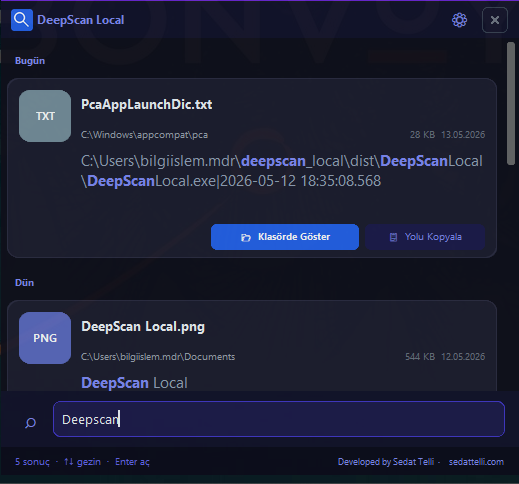
Arama sonuçları, dosya türüne göre (PDF için kırmızı, Word için mavi vb.) renkli rozetlerle sunulur. Ayrıca dosyalarınız güncel tutulmanız için “Bugün”, “Dün”, “Daha Eski” şeklinde tarih bazlı gruplandırılır.
Gelişmiş Arama Söz Dizimi (Filtreler)
Sadece bir kelime yazmakla yetinmeyin. DeepScan Local, profesyonel kullanıcılar için gelişmiş filtreleme komutlarını destekler:
| Komut | Açıklama | Örnek Kullanım |
ext: |
Belirli dosya uzantılarını arar | rapor ext:pdf |
size: |
Boyuta göre filtreler (>, <, =) | video size:>500mb |
modified: |
Tarihe göre filtreler | sunum modified:today |
before: |
Belirli tarihten önce değiştirilen dosyalar | rapor before:2025-01-01 |
after: |
Belirli tarihten sonra değiştirilen dosyalar | proje after:2024-06-01 |
regex: |
Dosya yolu veya adında regex eşleşmesi | meyer regex:sanal |
Pro İpucu: Filtreleri birleştirebilirsiniz! Örnek: proje ext:docx size:<1mb modified:week
Özelleştirilebilir Ayarlar ve Güvenlik
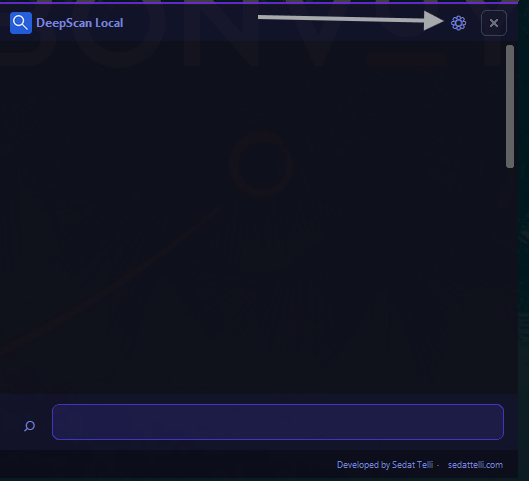
DeepScan Local, kontrolü tamamen size bırakır. Ayarlar panelinden şunları yönetebilirsiniz:
-
Klasörler: Hangi sürücülerin (USB, Ağ Sürücüleri vb.) taranacağını seçin.
-
Dışlamalar:
node_modulesveya.gitgibi kalabalık klasörleri otomatik olarak atlayın. -
Uzantılar: Hangi dosya türlerinin içeriğinin okunacağını (PDF, Word, TXT, JSON vb.) siz belirleyin.
Veri Gizliliği
Bir BT profesyoneli olarak en hassas olduğum konu gizliliktir. DeepScan Local, hiçbir verinizi internete göndermez. Tüm indeks ve veritabanı işlemleri sadece yerel bilgisayarınızda gerçekleşir.
Teknik Performans Notları
DeepScan Local, kaputun altında modern teknolojilerle donatılmıştır:
- SQLite FTS5: BM25 sıralama algoritması ile en alakalı sonuçlar en üstte yer alır.
- Fuzzy Search: Yazım hatalarını tolere eden RapidFuzz tabanlı eşleştirme.
- Bellek Dostu: Tipik kullanımda sadece 80–150 MB RAM tüketir.
- Arama geçmişi — Kutu boşken önceki aramalar otomatik çıkar
- Dosya boyutu gösterimi — Her sonuç kartında dosya boyutu görünür
- Sağ tık menüsü — Sonuç kartlarında sağ tık: Terminal (CMD/PowerShell), VS Code ile Aç, Yönetici Olarak Aç, Dosyayı Kopyala
Sık Sorulan Sorular (SSS)
S: Program ne kadar disk alanı kaplar?
C: Kurulum 25 MB’tır. 100.000 dosyalık bir indeks için ortalama 200–600 MB veritabanı alanı gerekebilir.
S: Ctrl+Space başka bir programla çakışıyor, ne yapabilirim? Şu an kısayol sabittir. Ayrıca Alt/Ctrl/Shift + F1–F12/A–Z kombinasyonu serbestçe değiştirilebiliyor.
DeepScan Local’i Hemen İndirin
Hız, verimlilik ve gizlilik odaklı bu masaüstü arama deneyimine geçmek için aşağıdaki bağlantıyı kullanabilirsiniz:
Windows 10 ve 11 (64-bit) ile tam uyumludur.
Sistem Yöneticilerine Özel: Domain Ortamında Toplu Kurulum
Ağınızdaki her PC’ye tek tek kurulum yapmak zorunda değilsiniz. Sizin için ayrıca hazırladığım → DeepScanLocal_DC_Setup.exe, sessiz (silent) kurulum modunu tam olarak destekler.
Bu sürümde dil seçimi ekranı atlanır, masaüstü kısayolu ve Windows başlangıcında otomatik çalıştır seçenekleri varsayılan olarak işaretli gelir. Program dili, kurulum yapılan PC’nin sistem diline göre otomatik belirlenir.
GPO, SCCM, PDQ Deploy veya psexec gibi araçlarla aşağıdaki tek satırı çalıştırmanız yeterli:
DeepScanLocal_DC_Setup.exe /VERYSILENT /SUPPRESSMSGBOXES /NORESTART
Önemli: Kurulum kullanıcı profiline yazıldığından dağıtımı Machine Configuration değil, User Configuration → Login Script olarak tanımlamanızı öneririm. Bu sayede her kullanıcı ilk oturum açışında kurulumu sessizce alır, hiçbir ekran görmez.
Önemli Not: Kurulum sonrası masaüstündeki logaya tıklayıp programı açın, daha sonra görev yöneticisine gelen program logosuna sağ tıklayıp “Görev çubuğuna Sabiltle” işlemini mutlaka yapın.